理光C3503復印機安裝與操作全攻略及辦公設備租賃服務推薦
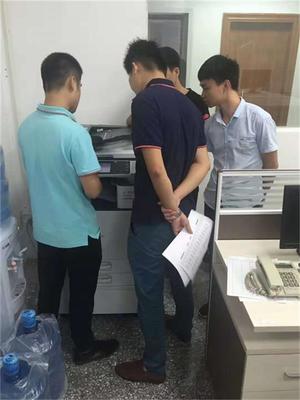
當您面對一臺全新的理光C3503復印機時,如果感到無從下手,無論是安裝還是操作都遇到困難,這完全不必擔心。本文將為您提供從開箱到熟練使用的完整指南,并介紹辦公設備租賃服務如何能從根本上簡化這一過程。
一、 理光C3503復印機安裝步驟詳解
- 開箱與檢查:
- 在平坦、穩固的桌面上開箱,確保周圍有足夠的散熱和操作空間。
- 核對所有配件:主機、電源線、USB連接線(如需電腦直連)、說明書、碳粉盒和成像單元等。
- 硬件安裝:
- 安裝碳粉與成像單元:打開前蓋及側蓋,按照顏色指示(黑色、青色、品紅色、黃色)依次插入碳粉瓶,直至聽到“咔嗒”聲。同樣地,安裝好對應的成像單元。
- 裝入紙張:拉出紙盒,調整紙盒擋板至所用紙張尺寸(如A4),放入平整的紙張,并將紙盒完全推回。
- 連接電源與網絡:連接電源線,開機。通過控制面板進入系統設置,連接有線網絡或配置Wi-Fi。
- 驅動與軟件安裝:
- 訪問理光官方網站,下載對應您電腦操作系統(Windows/macOS)的最新驅動程序。
- 運行安裝程序,通常選擇“網絡連接”方式,安裝程序會自動搜索網絡內的理光C3503,按照提示完成安裝。
二、 基礎操作快速上手
- 復印功能:
- 將原稿正面朝下放入稿臺玻璃,或正面朝上放入自動送稿器(ADF)。
- 在控制面板觸摸屏上選擇“復印”功能,設置份數、濃度、縮放比例等。
- 按綠色的【開始】鍵即可。
- 打印功能:
- 確保電腦與復印機在同一網絡。
- 在電腦上打開文檔,選擇“打印”,在打印機列表中選擇“RICOH C3503”,設置屬性后點擊打印。
- 掃描功能:
- 放置原稿(同復印)。
- 在控制面板選擇“掃描”,然后選擇掃描目的地(如:掃描到電子郵件、掃描到SMB文件夾或USB存儲器)。按照屏幕提示輸入郵箱地址或設置文件夾路徑,按【開始】鍵。
三、 遇到困難時的解決方案
- 仔細閱讀說明書:理光提供的用戶手冊和快速指南是解決問題的一手資料。
- 訪問官方資源:理光官網提供詳細的產品支持頁面,包含電子手冊、常見問題解答(FAQ)和視頻教程。
- 尋求專業幫助:您可以聯系購買設備的經銷商,或撥打理光官方客服熱線,獲取技術人員的遠程或上門支持。
四、 為什么選擇辦公設備租賃服務?
如果您覺得自行購買、安裝和維護高端辦公設備過于復雜且成本高昂,那么辦公設備租賃服務是一個極具優勢的解決方案:
- 免去安裝煩惱:服務商提供專業的“交鑰匙”服務,包括送貨上門、安裝調試、現場培訓,確保您和同事能立即投入使用。
- 包含全面維護:租賃合約通常包含所有維修、保養和耗材(碳粉、零件)更換服務。設備出現任何問題,一個電話,專業工程師快速響應,最大化保障您的辦公效率。
- 成本清晰可控:將大額的一次性購置支出,轉化為定期支付的小額租金,有效減輕現金流壓力,且費用易于預算和管理。
- 持續技術升級:在租期結束后,可以便捷地更換更新、功能更強大的設備,始終享受前沿的辦公科技。
- 環保與便捷:服務商負責設備的最終回收與環保處理,您無需擔心設備報廢問題。
****:面對理光C3503這樣的多功能復合機,初次接觸確有挑戰。通過遵循上述步驟,您完全可以掌握它。但若想徹底擺脫安裝、操作、維護的后顧之憂,將精力和資源集中于核心業務,那么選擇一家可靠的辦公設備租賃服務商,無疑是更明智、更高效的現代辦公策略。